
曾经多次设置用Windows Live Writer来写WordPress日志都以配置失败告终,但自己还是不想放弃这个已经不算新生的事物,还是好好研究一下,一定要把这个功能配置出来,作为以后写日志的工具,这样就可以关闭WordPress后台的自动保存功能了。
本篇日志就是用Windows Live Writer撰写,引以为证。
菠萝本文主要介绍一下我的配置过程和一些简单的使用体验,希望对新手们能有所帮助,老鸟可以飘过了。
主讲Windows Live Writer配置过程:
首先是下载安装Windows Live Writer软件,点击下载,安装。
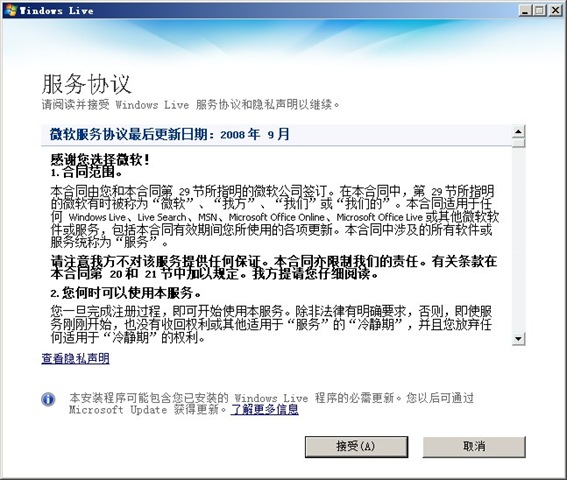
接收条款
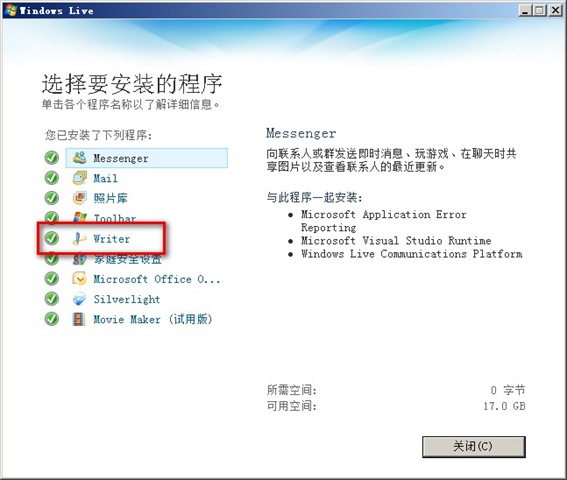
记住安装时候不要忘记选择安装Writer(我们写博客就用他呢)

安装完毕。
安装完成之后,会自动启动Windows Live Writer软件,在第一次启动会提示你配置你的软件:
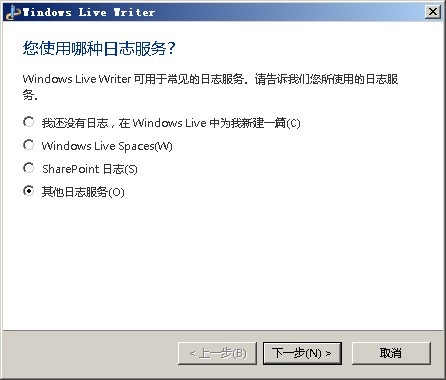
选择“其他日志服务”,下一步:

输入你的博客网址,输入管理员帐号,之后点击下一步:
这个时候可能会提示你需要到options-writing.php文件配置xml-rpc启动,不然会配置失败,解决办法很简单,到你的WordPress后台,“设置”-“撰写”,之后启用:
XML-RPC 启用 WordPress,Movable Type,MetaWeblog和Blogger 的 XML-RPC发布协议。
这样,再回到Windows Live Writer点击下一步,即可全自动检测并成功配置你的系统。
至此,配置完毕,你就可以开始用Windows Live Writer来写WordPress日志了!具体的写作技巧,大家自己摸索去吧,这个WLR有一些不错的插件,可以让写日志更方便,插件下载地址:http://gallery.live.com/results.aspx?bt=9&pl=8。
注:使用Windows Live Writer发布文档后,将没有什么提示,窗口仍然还会保存在编辑状态,可以直接修改当前内容。
本文撰写时间:1小时39分钟,希望看完之后,能顶顶!


一直在用,挺好用的,还有专门针对WordPress的插件!可以移步去俺的博客看插件介绍,哈哈
从来都没有试过哎
最近已经开始在用wlw写日志了~